Retinaディスプレイ表示を踏まえたデザイン実装
ピクセル密度の高いRetinaディスプレイのような環境では、原寸サイズの画像表示が劣化してしまう問題があります。レスポンシブサイトの場合も当然ですがそれを踏まえ、画面のクオリティとデータサイズのバランスを考慮して最適な方法を見つけていく必要があります。
そのためには、まずはデザインの中からRetina問題がおこりそうな箇所をピックアップし、どのような対策が取れるか検討することから初めていく必要があります。
01 今回のサイトでの問題箇所と対応方針を決める
ビットマップ画像の扱い
Retinaディスプレイで劣化が問題になるのは「ビットマップ画像」を使う箇所になります。ベクター形式の技術に置き換えることができない写真やその他の画像については、まず2倍サイズ画像を用意するかしないかを決める必要があります。
これについては、結論から言うと「フルートイメージは等倍のみ」「固定サイス画像は2倍サイズを用意する」という対応にするのが最も簡単な方法です。
レスボンシブサイトにおけるフルードイメージは、もともとレイアウト的に最も大きくなるサイズで素材を用意し、画面サイズに応じて縮小させていくという使い方をします。ということは、ピクセル密度の高い環境が集中しているスマー卜フォンにおいては、フルードイメージのほとんどは既に大きな画像が縮小されて高密度対応された形で表示される状態になっていると言えます。
これに対して固定サイズで表示される画像は常に原寸表示されることになりますので、Retina環境を考慮して最初から2倍のサイズで素材を用意し、1/2に縮小して表示する必要があります。
今回のサイトにおけるビットマップ画像は、
- フルードイメージ写真:ロゴ画像
- 固定サイズイメージ:見出しのポットアイコン
となっていますので、原寸の他に2倍サイス画像を用意するのはポットのアイコン画像のみ、という方針で今回は対応することにします。
ベクトルデータで表現できるオブジエクト
Retina対策のもうひとつの柱に、「ベクトルデータで表現できるものは極力ベクトル形式の技術を使う」というものがあります。ベクトルデータで表現できるものとして代表的なものは
- 丸・三角・矢印などの幾何学オブジェクト(cssで描画)
- フォントデータ(Webフォント・アイコンフォン卜)
- SVG画像
などがあります。今回のデザインでもこれらを活用することでビットマップ画像を使わずに済むものが沢山ありますので、こういったものは画像化せずcss描画やWebフォン卜を活用して実装することにします。
■ベクトル形式で表現する箇所

02 ポットの見出しアイコンを2倍画像で対応する
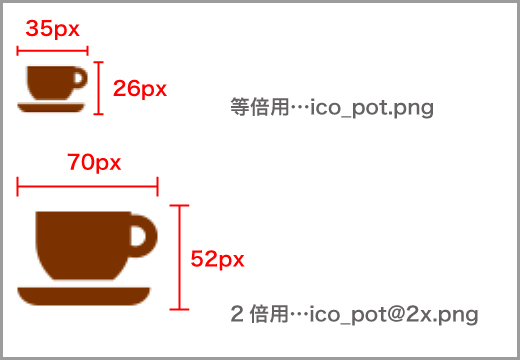
まずは、2倍サイズ画像を用意した小見出しのポットアイコンを実装していきます。
アイコンは装飾なので、小見出しであるclass="heading"のbefore擬似要素に背景画像として表示し、Android4.0~4.3でも正しく2倍画像に差し替わるようにするために、メディアクエリを使った条件分岐を利用します。
■用意する画像素材
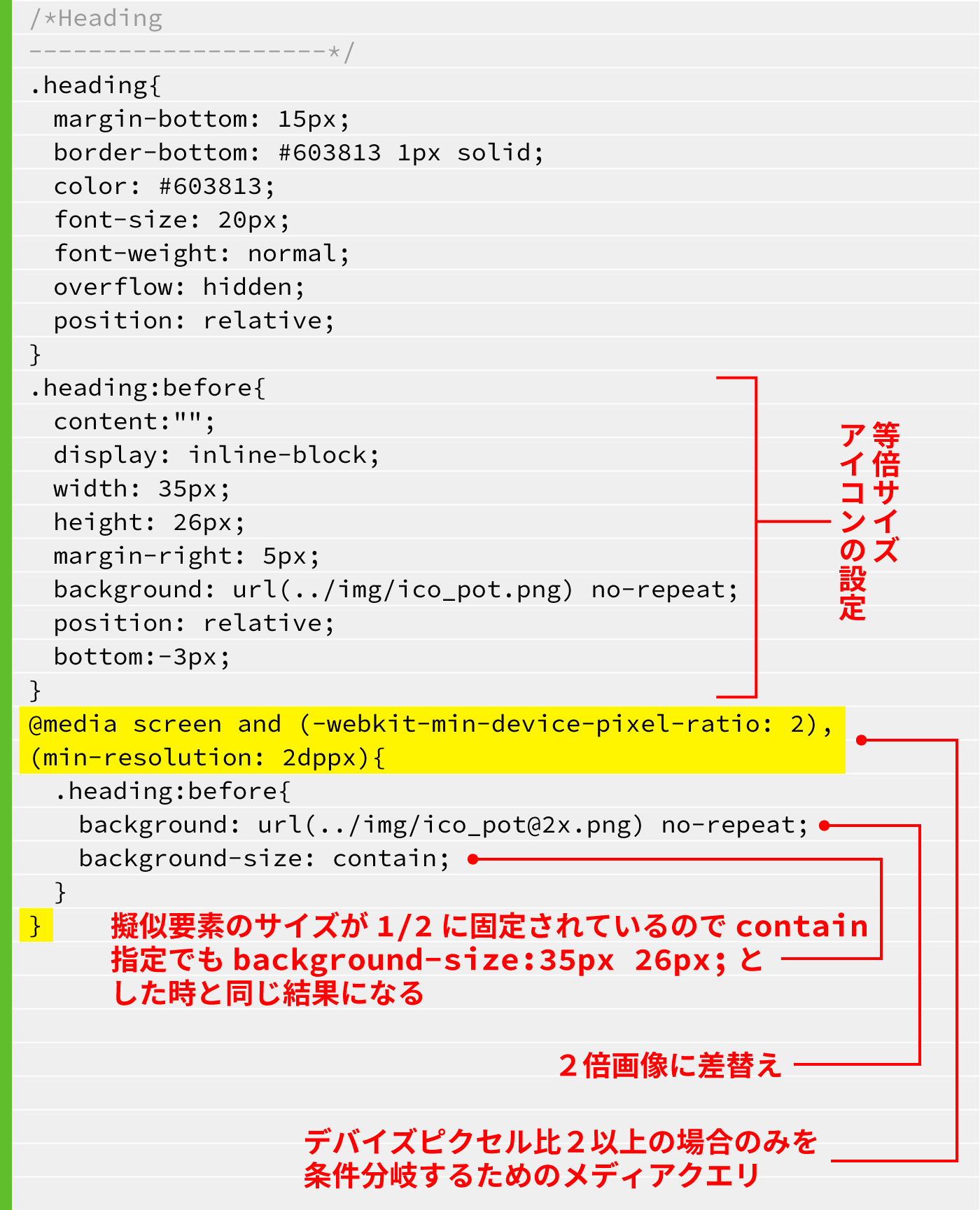
メディア特性にresolutionを併記した場合、その記述以下のcssがIE8で読めなくなる現象が発生します。IE8を考慮する場合は-webkit-min-device-pixel-ratioだけを使ったメディアクエリで分岐するようにしてください。
■Retinaディスプレイでの表示比較
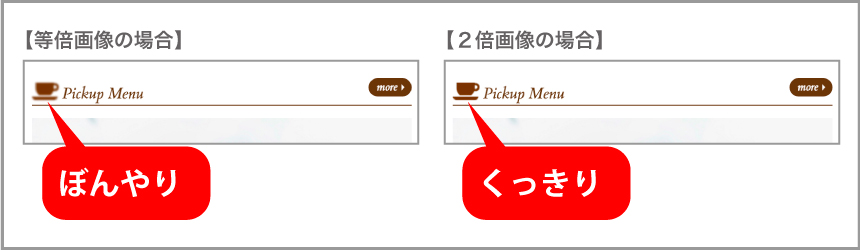
image-set()
2倍画像に差し替えるのは最新機能に対応しているOSだけで良いということであれば、image-set( )を使うこともできます。メディアクエリによる分岐の場合、2倍画像の方はbackground-sizeで1/2に縮小してやらなければなりませんが、image-set( )を使う方法だと自動的にサイズを合わせてくれるのでbackground-sizeの指定は不要となります。また、セレクタも分けずに済むのでcssの見通しがよく、メンテナンス性も高いと言えます。
image-set( )を使う場合は、非対応環境や将来プレフィックスが取れた時のことも考慮して以下のように記述します
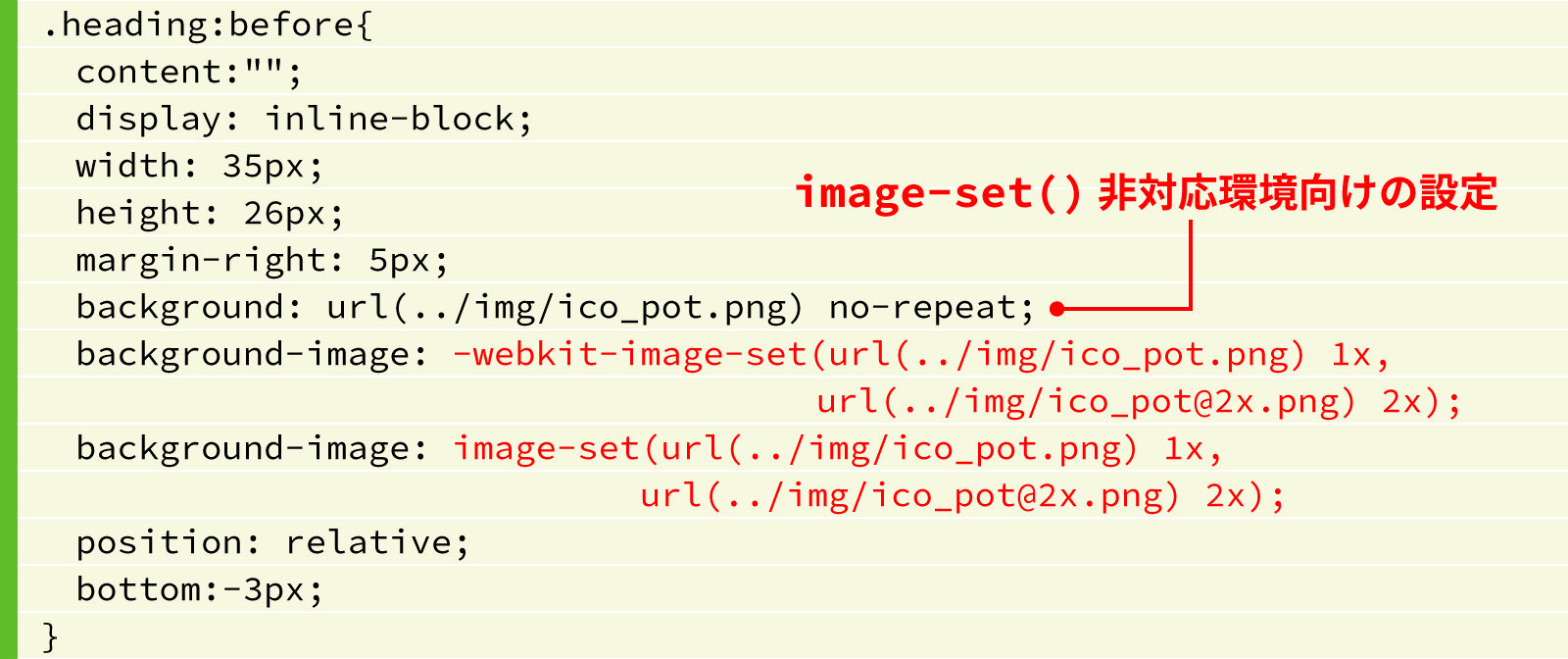
image-set()
2015年夏の段階でimage-set( )に対応していないのはAndroid4.3以下、Firefox、IE、Edgeです。高精細ディスプレイを搭載する環境は現状スマートフォンタブレッ卜環境がほとんどなので、Firefox、IE、Edgeは非対応でも実害は無いと言えます。となると実質問題となるのはAndroid4.3以下の環境のみですので、そろそろ実用化しても良い時期に来ていると思われます。
03 三角アイコンをCSSで描画する
見出しの右端にある「more」リンクボタンの三角アイコンは、cssで描画します。三角形の描画にはborderプロパティを使うので、古い環境でも問題なく再現可能です。
【CSS】

■borderを使った三角形の仕組み
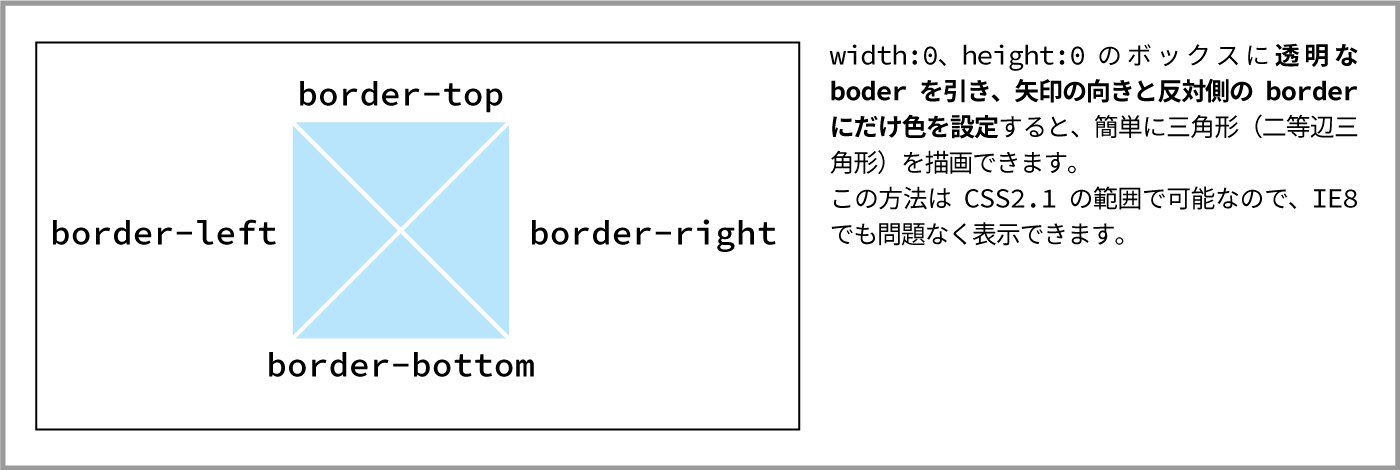
なお二等辺三角形以外の三角形は若干プロパティの調整がややこしいので、ジェネレターを使ってcssを自動生成すると楽に作ることができます。

04 Google Fonts を使う
グローバルナビ、見出しのデバイスフォン卜ではない欧文イタリック書体には、無料のWebフォントを使用したいと思います。しかしデザインカンプに使ったLucida Calligraphyは無料Webフォン卜の提供が無いため、Google Fontsの中から似たような印象になるものを選びなおして使用することにします。今回は「Cardo」というフォン卜を選んでください。
使用するフォントを選択すると、フォントデータを読み込むための記述と、目的のWebフォン卜を利用するためのcss記述が表示されますので、これをそれぞれ自分のHTMLとcssにコピー&ペース卜して使用しましょう。
■Google Fontsの使い方
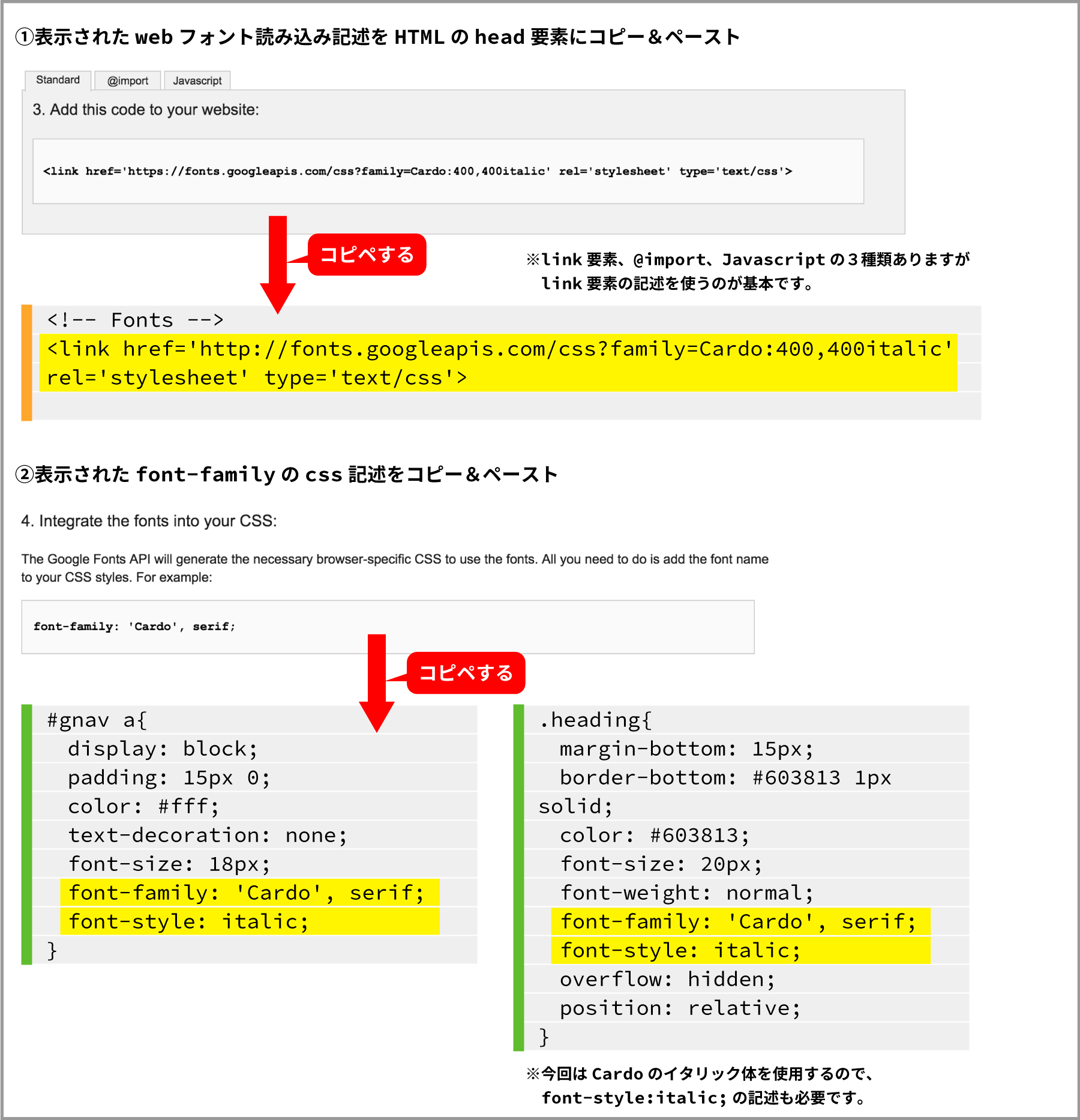
webフォントが正しく設定されるとこのような表示に変わります

Webフォントを活用することはWebサイトにとって良いことづくめですが、必ずしも使いたい書体がWebフォントとしてライセンス提供されているとは限らないという問題があります。従って、特にデザイン的に重要な部分にWebフォントを使う予定であれば、あらかじめライセンス上問題のないWebフォン卜書体を先に決めておき、それを使ってデザインすることをお勧めします。また、日本語フォントについては無料で使用できるものは限られていますので、事前の調査が必要となります。
見出しテキスト
レスポンシブ・ウェブデザインでは見出しを画像化することは原則として御法度です。特に本文中の小見出しなど、文字数が多く画面サイズによって自動折り返しが想定されるような箇所は、画像化してしまうと非常に面倒なことになってしまうからです。日本語フォントの場合は無料で使えるWebフォントは少ないですが、コストをかけられないのであれば割りきってデバイスフォント前提でデザインすることをお勧めします。
主な国内・海外 Webフォントサービス
05 アイコンフォントを使う
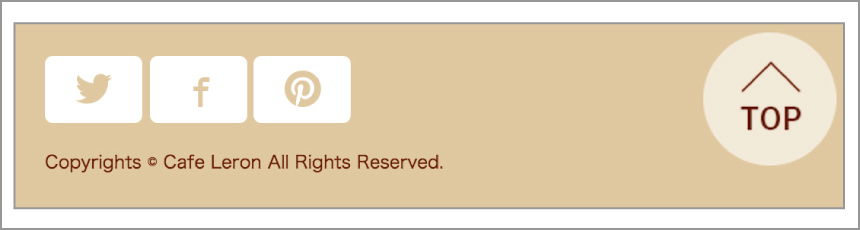
SNSアイコンのように、Webサイトでよく使われる一般的なアイコンであれば、アイコンフォントを使って画像作成の手間を省くことができます。無料のアイコンフォン卜をダウンロードできるサービスはいくつかありますが、今回は「IcoMoon」というサイトのものを利用したいと思います。
■IcoMoonの使い方

フォントデータをダウンロードしたら、HTML上のSNSアイコンのa要素に指定のclassを設定します。アイコンフォントはbefore擬似要素として表示されるため、テキストデータは削除し、a要素のtitle属性に移しておきましょう。
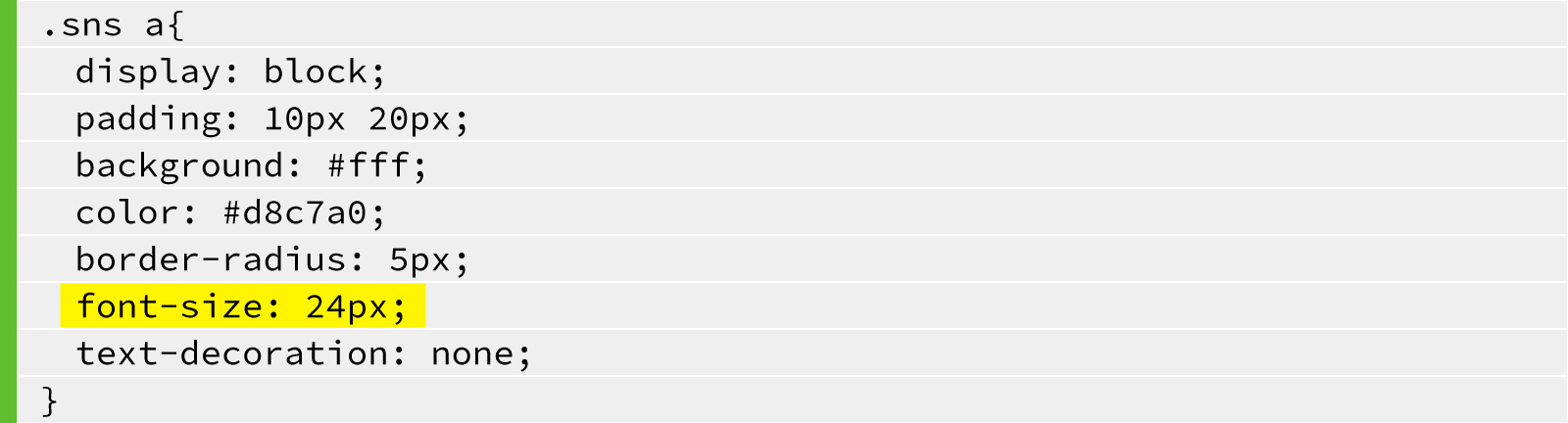
最後に、アイコンのフォントサイズを設定したら完了です。
【HTML】

【CSS】
自作アイコンフォント
lcoMoonでは自作のSVG素材をアイコンフォントデータに変換してくれる機能もあります。今回は画像で実装したポットのアイコンなども、IllustratorなどでSVG形式のデータを用意できれば、SNSアイコンと同じ要領でアイコンフォントとして組み込むことが可能です。
以上で今回のレスポンシブサイトのコーディング実装は完了です。あとは各種環境で表示・動作確認をして、おかしい所や気になるところがないか確認し、必要があれば修正を加えます。
POINT
- データサイズとクオリティのバランスを考えてRetina対応の方針を決定しよう
- 背景画像のRetina対応lこはメディアクエリ分岐とimage-set( )の2種類がある
- css描画やWebフォン卜・アイコンフォン卜を活用してビットマップ画像を減らそう